
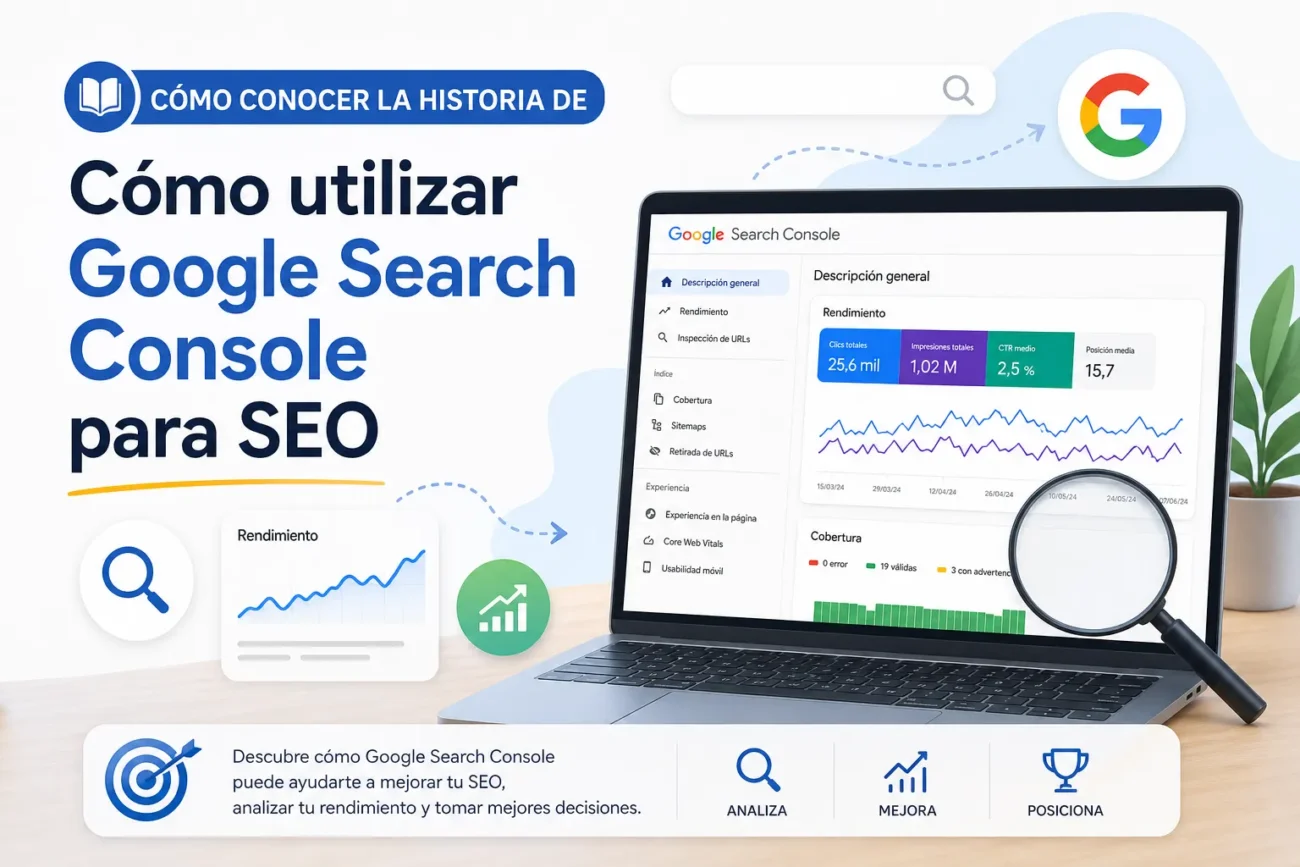
Cómo conocer la historia de cómo utilizar Google Search Console para SEO: guía paso a paso
Pasos clave para revisar la historia SEO en Google Search Console
Para conocer la historia de tu sitio en Google Search Console empieza por verificar que la propiedad esté correcta (https/https y www/no-www) y que tienes permisos. Accede al informe Rendimiento, selecciona el rango de fechas y usa la opción Comparar para ver cambios entre períodos; aplica filtros por consulta, página, país y dispositivo para identificar qué queries o URLs han mejorado o empeorado a lo largo del tiempo.
Revisa también el informe Cobertura para ver la evolución de errores e indexación (páginas válidas, excluidas y con errores) y el informe Inspección de URL para conocer la última vez que Google rastreó una URL y su estado de indexación histórico. Usa el informe de Sitemaps para ver envíos y actualizaciones y el de Enlaces para analizar cambios en backlinks internos y externos.
Exporta periódicamente los datos (CSV o Google Sheets) porque el informe de Rendimiento conserva hasta 16 meses de datos; si necesitas más historial, guarda copias regulares. Aplica anotaciones propias y combina los periodos comparados con cambios en tu sitio (lanzamientos, rediseños, cambios en robots.txt o sitemaps) para interpretar correctamente las variaciones y planificar las acciones SEO.
Ver datos históricos de rendimiento en Search Console: clics, impresiones, CTR y posición
En el informe Rendimiento de Google Search Console puedes consultar los datos históricos clave: clics (veces que un usuario hizo clic en tu resultado), impresiones (veces que tu URL apareció en los resultados), CTR (proporción de clics sobre impresiones) y posición (posición media en la SERP). Estos valores se muestran por periodos y permiten identificar tendencias temporales en visibilidad y tráfico orgánico, siendo la posición un valor medio que resume la colocación de tus URLs en distintos resultados.
Cómo filtrar y comparar
Usa el selector de fechas para ver hasta 16 meses de historial y la opción de comparar periodos para detectar mejoras o caídas. Aplica filtros por consulta, página, país, dispositivo o tipo de búsqueda (web, imagen, video) para segmentar las métricas. También puedes combinar filtros y dimensiones para, por ejemplo, ver el CTR de una URL concreta en móviles frente a ordenadores y detectar patrones accionables.
Exporta los datos a CSV o a Google Sheets desde el propio informe para análisis más profundo y visualización. Al trabajar con los datos históricos fíjate en la relación entre impresiones y clics para priorizar páginas con alto volumen pero bajo CTR, y en cambios de posición media que suelen anticipar variaciones de tráfico; estos insights te ayudan a orientar optimizaciones on-page y estrategias de contenido.
Revisar el historial de indexación y cobertura: detectar errores y cambios en el tiempo
Revisar el historial de indexación y cobertura implica analizar cómo han evolucionado a lo largo del tiempo las páginas que Google reconoce como indexadas y las que presentan problemas; la forma más directa es utilizar el informe de Cobertura en Google Search Console para visualizar la línea temporal de errores, válidas y excluidas. Observar esa serie temporal ayuda a detectar picos o caídas bruscas que coincidan con despliegues, cambios de contenido o migraciones.
Para detectar errores concretos, filtra por tipo en el informe de cobertura y revisa las etiquetas como Errores de servidor (5xx), Redirecciones incorrectas, Bloqueadas por robots.txt, Etiquetas noindex o Soft 404 / Página enviada no indexada. Cada entrada permite ver ejemplos de URLs afectadas y, a menudo, la fecha en que el estado cambió, lo que facilita localizar cuándo surgió el problema.
Valida las correcciones con la herramienta Inspección de URL: prueba la URL en vivo, comprueba el estado de indexación y, si procede, solicita una reindexación. Complementa con el informe de Crawl Stats y el seguimiento de sitemaps (Última lectura) para correlacionar la actividad de rastreo con cambios en la cobertura; exporta los datos a CSV para comparar periodos y crear series históricas más detalladas.
Mantén revisiones periódicas tras actualizaciones o lanzamientos para identificar regresiones: programa exportaciones regulares del informe de cobertura, registra cambios relevantes (deploys, cambios en robots.txt o en encabezados HTTP) y busca picos súbitos de errores o exclusiones para relacionarlos con acciones concretas en el sitio.
Inspección de URL, sitemaps y rastreo: cómo seguir la evolución de páginas específicas
La herramienta de inspección de URL permite verificar el estado de indexación de una página, detectar bloqueos por robots.txt, comprobar la URL canónica reconocida y visualizar la versión renderizada que ve el rastreador. Úsala para confirmar si una página está indexada, revisar el último intento de rastreo y solicitar la indexación después de cambios relevantes; estos datos son clave para entender por qué una página no aparece en resultados o muestra problemas técnicos de rastreo.
Sitemaps y acciones prácticas
- Enviar y actualizar el sitemap para indicar nuevas URLs o cambios importantes y revisar errores de sitemap que impidan la indexación.
- Comprobar el robots.txt y las directivas meta (noindex, nofollow) que afectan al rastreo e indexación.
- Analizar códigos de estado (200, 301, 404, 5xx) y redirecciones para garantizar que los rastreadores acceden correctamente a las URLs.
- Monitorizar logs de servidor o usar crawlers (por ejemplo, herramientas de rastreo) para ver la frecuencia de visitas de los bots y detectar patrones de rastreo anómalos.
Para seguir la evolución de páginas específicas combina inspección puntual con datos históricos: consulta los informes de Rendimiento para ver impresiones, clics, CTR y posición por página, compara métricas antes y después de cambios técnicos o de contenido, y guarda snapshots de auditorías de rastreo. La práctica sistemática —inspección tras cambios, actualización de sitemaps y análisis de logs— te permite identificar regressiones, mejoras en la visibilidad y optimizar el rastreo de cada página.
Extraer insights históricos para mejorar tu SEO y conectar Search Console con Google Analytics
Extraer insights históricos a partir de datos de Search Console y Google Analytics te permite cruzar señales de visibilidad (impresiones, clics, CTR y consultas) con métricas de comportamiento y conversión en el sitio. Al vincular ambas herramientas obtienes contexto: no solo qué consultas trajeron tráfico, sino cómo se comportaron esos usuarios (sesiones, páginas por sesión, tasa de conversión), lo que facilita priorizar optimizaciones SEO basadas en impacto real y tendencias temporales.
Cómo hacerlo
- Vincula Search Console con tu propiedad de Google Analytics desde la configuración de producto/administración para habilitar la importación de datos conjuntos.
- Exporta datos históricos desde Search Console (CSV o API) y desde Google Analytics (exportes o BigQuery) si necesitas retención o análisis a largo plazo.
- Une los datasets por URL/landing page y fecha para analizar la relación entre consultas/imprs/CTR y métricas on‑site (sesiones, rebote, conversiones).
- Visualiza series temporales y segmenta por consulta, página o dispositivo para detectar estacionalidad, caídas/crecimientos orgánicos y oportunidades de contenido.
Con esos cruces puedes, por ejemplo, identificar páginas con muchas impresiones y bajo CTR para optimizar títulos y meta descriptions, detectar landings con alto tráfico pero baja conversión para mejorar la experiencia o el embudo, y monitorizar cómo evolucionan consultas clave tras cambios de contenido o técnico. Aplicando estos insights históricos de forma regular se priorizan acciones SEO que impactan tanto el tráfico como los objetivos de negocio.