
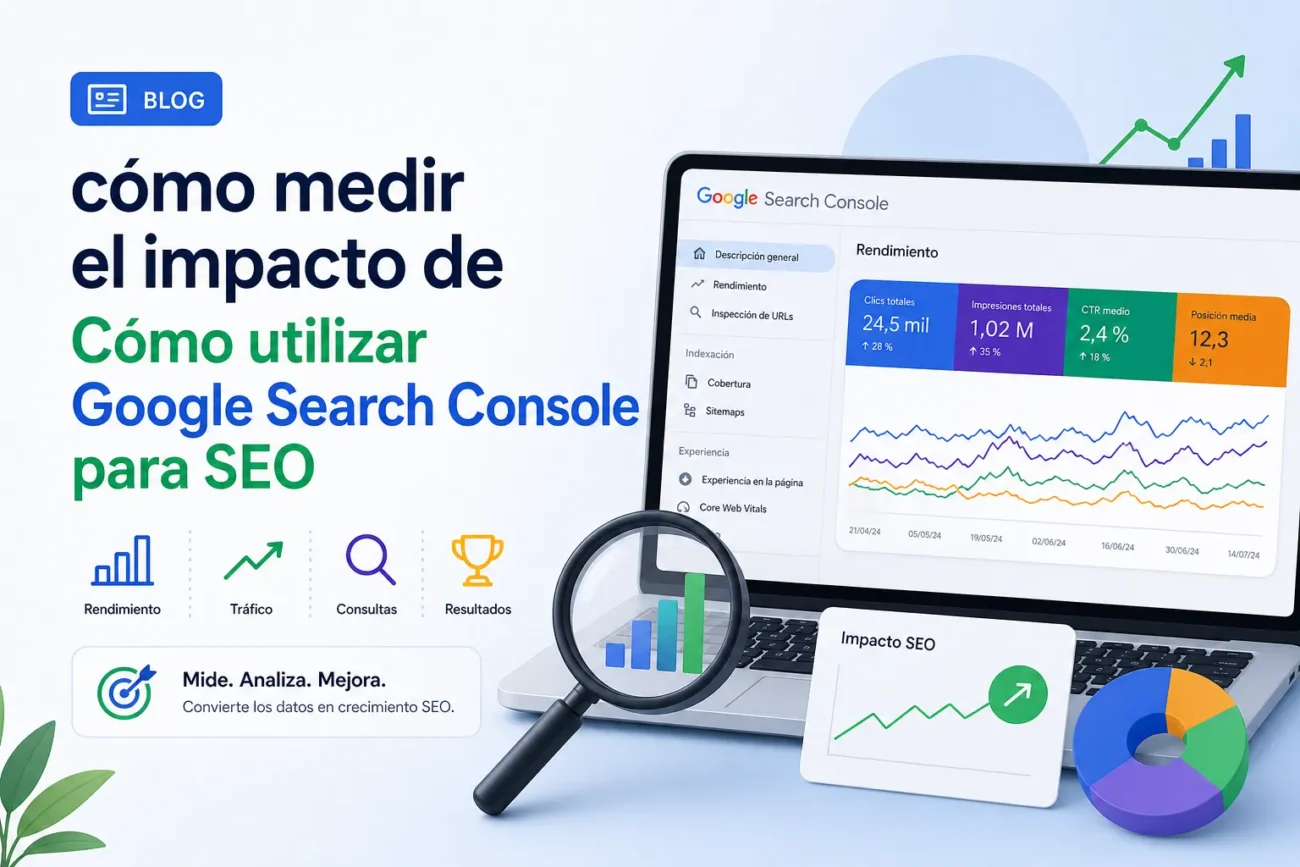
Cómo medir el impacto de «Cómo utilizar Google Search Console para SEO» en tu tráfico orgánico
Para medir el impacto de tu artículo «Cómo utilizar Google Search Console para SEO» en el tráfico orgánico, comienza por el informe de Rendimiento de Google Search Console filtrando por la URL concreta (Páginas). Compara intervalos de tiempo (por ejemplo, antes y después de publicar o actualizar el artículo) y observa la evolución de las métricas principales: clics, impresiones, CTR medio y posición media. Analiza también la pestaña de Consultas para ver qué palabras clave han ganado visibilidad y cómo han cambiado sus impresiones y clics.
- Clics: número de accesos desde búsqueda para la URL.
- Impresiones: cuántas veces aparece la URL en resultados.
- CTR: efectividad del título y snippet para generar clics.
- Posición media: tendencia de visibilidad en SERP.
- Consultas, países y dispositivos: para segmentar la mejora.
Complementa GSC con datos de tu plataforma de analítica (por ejemplo, Google Analytics/GA4): filtra por fuente/medio orgánico y por página de destino para medir sesiones orgánicas, tiempo en página, tasa de interacción y conversiones atribuibles al artículo. También revisa en Search Console los informes de Cobertura y Usabilidad móvil para asegurarte de que el contenido está indexado correctamente y no existen problemas técnicos que impidan que los incrementos de visibilidad se traduzcan en tráfico.
Métricas clave en Google Search Console para medir impacto SEO: clics, impresiones, CTR y posición
En Google Search Console las métricas clave para medir el impacto SEO son clics, impresiones, CTR y posición; juntas ofrecen una visión cuantitativa de cómo aparece y es percibido tu sitio en los resultados de búsqueda. Las impresiones indican cuántas veces se mostró una URL o consulta en SERP, los clics representan las visitas que provienen de esas impresiones, el CTR (click-through rate) es la proporción de clics sobre impresiones y la posición media refleja la ubicación promedio de la URL o consulta en los resultados.
Interpretar cada métrica por separado ayuda, pero su verdadero valor está en cruzarlas. Una página con muchas impresiones y pocos clics (bajo CTR) suele indicar que el título o la meta descripción no están optimizados para atraer clics; una posición media alta (número pequeño) con bajas impresiones puede señalar limitada intención de búsqueda o necesidad de ampliar el targeting de palabras clave. Por su parte, un CTR elevado en posiciones moderadas puede indicar que el snippet es convincente y merece esfuerzos para mejorar el ranking.
Para usar estas métricas de forma práctica, compara periodos y segmenta por páginas, consultas y dispositivos para priorizar acciones: prioriza optimizaciones on‑page en URLs con muchas impresiones y bajo CTR, trabaja contenido y autoridad en páginas con buen CTR pero baja posición, y revisa la intención y el targeting de keywords cuando la posición es buena pero las impresiones escasean. Estas combinaciones son la base para decidir mejoras en títulos, descripciones, contenido y estrategia de palabras clave.
Cómo configurar comparativas y periodos (antes/después) en Search Console para evaluar cambios
Abre la propiedad en Google Search Console y entra en el informe de Rendimiento. En la cabecera del informe haz clic en el selector de Fecha y activa la opción Comparar para poder elegir dos periodos: el «antes» y el «después». Esto permite visualizar en la misma gráfica y tabla las métricas clave (clics, impresiones, CTR y posición) y ver tanto la diferencia absoluta como el porcentaje de cambio.
Pasos rápidos
- Rendimiento → clic en Fecha → seleccionar Comparar.
- Elegir el tipo de comparación: Periodo anterior o Personalizado para fijar fechas exactas.
- Establecer los rangos «antes» y «después» y aplicar.
- Seleccionar la métrica a analizar (clics, impresiones, CTR, posición) y revisar la tabla y la gráfica con las variaciones.
Para evaluar cambios concretos, aplica filtros adicionales por Consulta, Página, País o Dispositivo antes de comparar; así aislas el efecto de una modificación técnica o de contenido en segmentos relevantes. Observa tanto la evolución temporal en la gráfica como la columna de variación (%) en la tabla para priorizar qué cambios investigar o revertir.
Si necesitas un análisis más profundo, usa el botón Exportar para descargar los datos comparados y cruzarlos con tus notas de cambios (fechas de despliegue, pruebas A/B, actualizaciones de contenido). También puedes alternar entre métricas en el informe para ver si una subida en impresiones coincide con una caída en CTR o en posición, lo que ayuda a interpretar la causa del cambio.
Crear informes y dashboards: exportar datos y usar Google Data Studio para medir resultados SEO
Conectar y exportar fuentes
Para crear informes y dashboards efectivos es clave centralizar las fuentes: Google Analytics, Google Search Console, y fuentes de CRM o e‑commerce. Exporta datos en formatos compatibles (CSV, Excel, o mediante conectores nativos) y verifica dimensiones y métricas comunes (fecha, página, palabra clave, impresiones, clics, CTR, sesiones y conversiones) antes de integrarlos en Google Data Studio.
Usa Google Data Studio para unir y visualizar esos datos; crea scorecards para KPIs (tráfico orgánico, posiciones medias, CTR y conversiones) y series temporales para medir tendencias. Aprovecha la función de combinación de datos (data blending) para relacionar métricas de Search Console con eventos y conversiones en Analytics, y aplica segmentos y filtros para comparar campañas, dispositivos o landing pages.
- Paso 1: Exportar desde la fuente (CSV o conector nativo).
- Paso 2: Conectar en Google Data Studio y mapear campos.
- Paso 3: Crear visualizaciones clave: tablas, gráficos de líneas y scorecards.
- Paso 4: Programar actualizaciones y compartir informes con stakeholders.
Incluye métricas de acción y etiquetas de anotaciones para evaluar cambios tras optimizaciones y pruebas A/B; esto facilita medir el impacto SEO en conversiones y en la visibilidad orgánica. Mantén plantillas reutilizables para acelerar la creación de dashboards y conserva un esquema de nombres y filtros consistente para facilitar comparaciones históricas.
Interpretación y acciones: KPIs, pruebas, y cómo optimizar tras medir el impacto con Search Console
Al interpretar los datos de Search Console conviene centrarse en los KPI que reflejan tus objetivos: impresiones y posiciones para visibilidad, clics y CTR para atractivo del snippet, y métricas de conversión (medidas en tu analytics) para impacto comercial. Un descenso en posición puede acompañarse de menos impresiones o de un CTR bajo; entender la relación entre estas métricas te permite distinguir si el problema es de visibilidad, de relevancia del snippet o de la intención de búsqueda.
Para convertir hallazgos en acciones, planifica pruebas controladas: títulos y meta descriptions, variaciones de contenido en la página, cambios en encabezados, estructura de enlaces internos y datos estructurados. Ejemplos de pruebas a implementar:
- Modificar title y meta description en un grupo de URLs similares.
- Probar una versión con más intención informativa vs. una más orientada a conversión.
- Reforzar enlazado interno hacia páginas con caída de posición.
Registra cada cambio y su fecha para poder aislar efectos en Search Console.
Tras medir el impacto, usa las herramientas de comparación de Search Console (rango de fechas, filtros por página/consulta/país/dispositivo) para evaluar la evolución y priorizar acciones según tráfico e intención. Espera el tiempo necesario para que los cambios se indexen y generar tendencias; si una prueba mejora CTR o posición, extiéndela a otras URLs con patrón similar; si empeora, revierte y analiza causas técnicas o de intención. La optimización es iterativa: documenta resultados, ajusta hipótesis y monitoriza continuamente.